


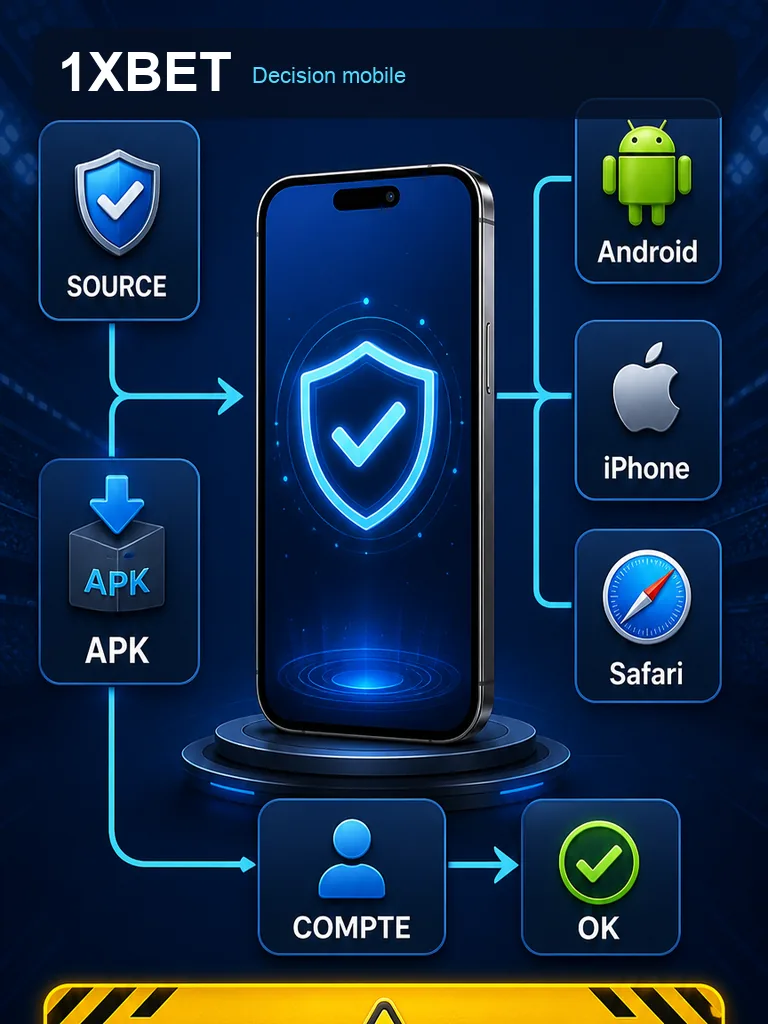
Consulter le site mobile et installer une application sur son téléphone sont deux actions distinctes. Depuis un navigateur, on se connecte et on parie sans rien ajouter au système. Avec un fichier APK, on installe un programme qui apparaît ensuite dans le tiroir d’applications, se met à jour et peut demander des autorisations. Cette différence conditionne la suite.
Ce que l’application APK apporte sur Android
Un APK est un paquet d’installation conçu pour Android. Il ne s’installe pas sur iPhone, système qui utilise un format différent et un magasin distinct. Sur un téléphone Android, le fichier déposé par l’utilisateur s’ajoute au système après confirmation, puis apparaît comme n’importe quelle autre application. On y retrouve un accès direct depuis l’écran d’accueil, une ouverture plus rapide que le navigateur et une présence stable dans les réglages du téléphone.
Cette présence locale a des conséquences pratiques. L’application peut demander des permissions, stocker des données locales et proposer ses propres mises à jour. Elle ne crée pas de compte : elle sert à ouvrir un compte existant ou à en créer un si l’utilisateur le décide. Une désinstallation peut effacer les données locales, mais pas le compte lui-même, qui reste lié au serveur.
Le site mobile reste une alternative utile. Sur iPhone, c’est même la voie normale : on ouvre le navigateur, on se connecte et on utilise les fonctions proposées par la version web. Aucune application iOS ne doit être supposée disponible sans vérification directe. Sur Android, le choix entre APK et site mobile dépend de l’usage : l’application convient à ceux qui veulent un accès rapide, le site mobile à ceux qui préfèrent ne rien installer.
Récupérer le fichier APK
La première décision concerne la source. Un fichier APK circule facilement, mais toutes les copies ne se valent pas. Il faut privilégier un point de téléchargement contrôlé, dont le contenu est suivi et dont les fichiers ne sont pas modifiés par des tiers.
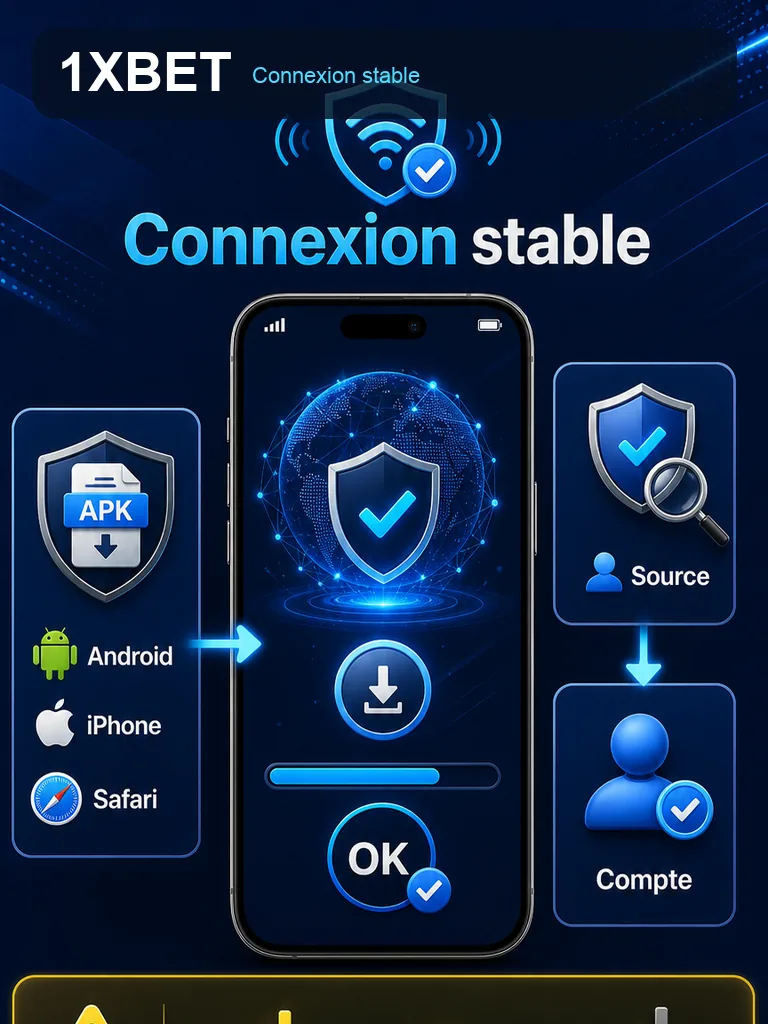
Avant de lancer le téléchargement, vérifiez l’espace libre et la stabilité de la connexion. Un transfert interrompu peut produire une installation échouée ou un paquet incomplet. Utilisez le navigateur du téléphone plutôt qu’un ordinateur pour installer directement sur l’appareil, et évitez les réseaux publics douteux. Pour récupérer le fichier, vous pouvez télécharger 1xbet apk depuis une source suivie, puis enregistrer le paquet dans le dossier de téléchargement du téléphone.
Une fois le fichier présent, ouvrez le gestionnaire de fichiers et repérez le nom exact. Le fichier attendu se nomme 1xbet.apk. Sa taille et sa signature numérique changent avec les versions, donc ne comparez pas avec des chiffres trouvés au hasard sur d’anciennes pages. Ce qui compte, c’est que le fichier soit complet, que son nom soit cohérent et que l’ouverture ne déclenche pas d’alerte sérieuse du système.
Relevé de téléchargement du fichier servi par ce parcours
Pour donner un repère concret, nous avons téléchargé le fichier 1xbet.apk servi par le parcours de ce guide, sans l’installer sur un téléphone. Le relevé a été effectué le 5 octobre 2026. Le fichier mesurait exactement 47119379 octets. Son empreinte SHA-256 complète est 1936c31823c9c48a0c854e79b09c77fdfb26f53672bc5b63f073ba3a0d773fb5. L’archive a été reconnue comme un APK valide au moment du contrôle.
Ce relevé ne constitue ni un certificat d’authenticité, ni une garantie de sécurité, ni une promesse de performance. Nous n’avons pas réalisé d’analyse antivirus, pas testé de compte et pas effectué de paiement. Le contrôle s’est limité au téléchargement et à la mesure des octets. Si vous voulez comparer votre propre fichier, vous pouvez calculer son empreinte avec un outil de hachage sur Android ou sur ordinateur, puis la confronter à celle-ci.
Installer l’APK sur Android
L’installation commence par une autorisation temporaire. Android bloque par défaut les paquets venant de sources inconnues. Il faut autoriser l’application qui ouvre le fichier, souvent le gestionnaire de fichiers ou le navigateur, à installer des applications. Cette permission ne doit pas rester active : une fois l’installation terminée, retournez dans les réglages et retirez-la. Garder cette autorisation ouverte pour plusieurs applications augmente les risques inutiles.
- Ouvrez le gestionnaire de fichiers et repérez le fichier 1xbet.apk.
- Touchez le fichier pour lancer l’installation.
- Si Android l’exige, autorisez temporairement l’application qui ouvre le fichier à installer des paquets.
- Lisez l’écran récapitulatif et confirmez l’installation.
- Attendez la fin du processus sans quitter l’écran.
- Retirez l’autorisation temporaire accordée à l’application qui a ouvert le fichier.
- Ouvrez l’application depuis le tiroir d’applications pour vérifier qu’elle se lance.
Play Protect peut afficher un avertissement pendant l’opération. Il faut le laisser actif et ne jamais contourner une alerte de logiciel dangereux. Si le système bloque l’installation, cherchez la cause avant de désactiver quoi que ce soit. Un message de sécurité n’est pas une formalité : il indique souvent que le paquet ne correspond pas à ce que le système attend.
Réglages à prévoir avant l’ouverture
Vérifiez que le téléphone dispose d’assez d’espace libre après l’installation, car l’application peut créer des données locales. Contrôlez aussi la date et l’heure du système : une horloge décalée perturbe parfois les connexions sécurisées. Si le téléphone propose un mode économie d’énergie agressif, il peut ralentir la première ouverture. Enfin, notez vos identifiants avant de commencer, pour ne pas dépendre d’un souvenir incertain au moment de la connexion.
Permissions Android et sécurité du fichier
Android demande parfois l’accès au stockage, aux notifications ou au réseau. Chaque autorisation doit avoir une justification visible. Une application de consultation n’a pas besoin d’accéder à vos contacts ou à vos messages. Si une demande semble disproportionnée, refusez-la et vérifiez si l’application fonctionne sans elle. Vous pouvez ajuster ces réglages plus tard dans les paramètres du téléphone, section Applications.
Le HTTPS du site de téléchargement ne garantit pas que l’APK est authentique. Le chiffrement protège le transport, pas le contenu du paquet. Un fichier peut être servi correctement et pourtant avoir été modifié. La source, la cohérence du nom et l’absence d’alerte système comptent donc davantage qu’un cadenas dans le navigateur. La navigation privée ne garantit pas non plus l’authenticité d’un fichier et ne masque pas toute l’activité réseau ; une page dédiée détaille ce point.
Il n’existe aucune garantie absolue de sécurité ou de légalité pour un fichier téléchargé hors magasin. Le bon réflexe consiste à limiter les autorisations, à garder Play Protect actif et à supprimer le fichier APK après installation si vous n’en avez plus besoin. Un téléphone propre ne conserve pas plusieurs copies du même paquet pendant des mois.
Mettre à jour l’APK sans perdre son compte
Une nouvelle version peut arriver sous forme de fichier APK plus récent. L’installation par-dessus l’ancienne fonctionne si la signature numérique correspond. Un conflit de signature bloque la mise à jour : le système refuse d’écraser l’application existante. Dans ce cas, ne désinstallez pas immédiatement. Vérifiez d’abord que vous pouvez récupérer votre compte, notez vos identifiants et contrôlez la source du nouveau fichier.
Si la mise à jour échoue, essayez de fermer l’application, de redémarrer le téléphone et de relancer l’installation. Si le conflit persiste, comparez la provenance des deux fichiers. Un paquet signé différemment n’est pas une simple mise à jour, c’est un autre programme. Dans ce cas, la prudence impose de ne pas mélanger les deux.
Android, iPhone et site mobile
Le tableau suivant résume les différences pratiques entre les trois voies d’accès.
| Support | Installation | Accès au compte |
|---|---|---|
| Android avec APK | Fichier local, autorisation temporaire | Application installée, connexion directe |
| iPhone | Aucune installation APK possible | Site mobile via navigateur |
| Site mobile Android | Aucune installation | Connexion via navigateur |
Sur iPhone, l’APK n’a pas de sens : le système ne reconnaît pas ce format. L’utilisateur peut consulter le site mobile, mais ne doit pas supposer qu’une application iOS existe sans vérification. Sur Android, le site mobile reste une solution de secours si l’installation pose problème. Il permet de se connecter et de vérifier que le compte fonctionne, ce qui aide à distinguer un souci d’application d’un souci de compte.
Ouvrir l’application et accéder à un compte existant
L’installation ne crée pas un nouveau compte. À la première ouverture, l’application propose généralement de se connecter ou de créer un profil. Si vous avez déjà un compte, utilisez les identifiants habituels. Une erreur de connexion n’est pas toujours une erreur d’installation : mot de passe oublié, identifiant mal saisi ou connexion réseau instable produisent les mêmes symptômes. Testez d’abord le site mobile pour isoler la cause.
Si l’application refuse la connexion alors que le site mobile fonctionne, le problème vient probablement de l’application ou de ses permissions. Vérifiez la connexion internet, redémarrez l’application, puis contrôlez les autorisations. Si le site mobile échoue aussi, le souci concerne le compte ou le réseau, pas le fichier APK. Cette distinction évite de réinstaller inutilement.
Erreurs d’installation et contrôles après coup
Les erreurs courantes ont des causes identifiables. Le tableau ci-dessous aide à orienter la recherche.
| Erreur | Cause probable | Action utile |
|---|---|---|
| Installation bloquée | Source inconnue non autorisée | Autoriser temporairement l’application qui ouvre le fichier |
| Fichier non reconnu | Téléchargement incomplet | Retélécharger le paquet et vérifier sa taille |
| Mise à jour refusée | Conflit de signature | Vérifier la source avant toute désinstallation |
| Application qui plante | Permissions ou données locales | Contrôler les autorisations et redémarrer |
Après installation, ouvrez l’application, vérifiez qu’elle se lance sans message d’erreur et contrôlez les permissions accordées. Retirez l’autorisation temporaire d’installation si ce n’est pas déjà fait. Testez une connexion au compte, puis fermez et rouvrez l’application pour vérifier la stabilité. Si tout fonctionne, vous pouvez supprimer le fichier APK du dossier de téléchargement. Ces contrôles simples réduisent les mauvaises surprises et clarifient ce qui relève du fichier, de l’application ou du compte.
FAQ
L’installation de l’APK crée-t-elle un nouveau compte ?
Non. L’application installe un programme sur le téléphone, mais le compte reste celui que vous utilisez déjà. À la première ouverture, connectez-vous avec vos identifiants habituels. Si vous n’avez pas de compte, l’application peut proposer d’en créer un, mais ce n’est pas automatique.
Puis-je installer cet APK sur un iPhone ?
Non. Le format APK est réservé à Android. Sur iPhone, il faut passer par le site mobile dans le navigateur. Aucune application iOS ne doit être supposée disponible sans vérification directe auprès d’une source fiable.
Que faire si la mise à jour est bloquée par un conflit de signature ?
Ne désinstallez pas immédiatement l’application. Vérifiez d’abord que vous pouvez récupérer votre compte et notez vos identifiants. Contrôlez ensuite la source du nouveau fichier. Un paquet signé différemment n’est pas une mise à jour, mais un autre programme, et le mélange des deux doit être évité.